
「Nano Bananaにプロンプトを打ち込んでも、なんかぼんやりした画像しか出てこない…。
「おしゃれな感じで」「明るい雰囲気で」って書いてみたけど、毎回微妙な結果になるし、何が悪いのかも分からない…。
ブログのアイキャッチをフリー素材から卒業したいのに、使えるクオリティが全然出てこないんだけど…。どうすれば思い通りの画像が作れるんだろう?」
こういった疑問に答えます。
この記事が解決すること:Nano Bananaで思い通りの画像が作れない初心者向けに、Google公式が推奨する「5要素プロンプト設計法」を実体験をベースに解説します。すぐ使えるテンプレートも用意したので、難しい知識は不要です。
本記事の内容
- なぜ「ざっくりした指示」ではぼんやりした画像が出るのか
- Google公式が教える5要素プロンプト設計法の全解説
- コピペで使えるアイキャッチ向けテンプレート集
- Nano Banana Pro・2・無料版の違いと料金・商用利用の注意点
- 思い通りの画像が出ないときの改善サイクル
この記事を書いている私は、エンジニアとして働きながら大企業でAI活用推進を担当しています。Nano Bananaもブログのアイキャッチ制作で実際に使い込んでいて、今回はGoogle Cloud公式の「Ultimate Prompting Guide for Nano Banana」(2026年3月6日公開)を実際のブログ制作で検証した結果をお伝えします。
「おしゃれな画像を作って」はNano Bananaに伝わらない

ブログのアイキャッチを自作したくてNano Bananaを使い始めたんですが、最初はほんとに全然ダメでした。「おしゃれな女性の写真を作って」って打ったら、なんか人形みたいな顔の不自然な画像が出てきて、、、フリー素材より使えないレベルで笑えなかった。でも、Google公式のプロンプトガイドを読んで「写真用語で指示する」という考え方に切り替えたら、一気に変わったんですよ。
なぜ曖昧な指示ではぼんやりした画像が出るのか
Nano Banana(ナノバナナ)は、Googleが開発した画像生成AI(テキストで指示を出すと画像を作ってくれるサービス)です。
「おしゃれな画像を作って」という指示が伝わらない理由はシンプルで、AIに「おしゃれ」という言葉の基準がないからです。
人間同士の会話なら「おしゃれ」という言葉で雰囲気が共有されますよね。でもNano Bananaは、あなたが頭の中でイメージした構図・光・色合い・被写体の細部を知ることができません。
ぶっちゃけ、曖昧な指示を与えてしまっているのはAIの問題ではなく、指示を出す側の問題なんです。
要するに、「おしゃれな画像を作って」という指示は、カメラマンへの依頼に「いい感じの写真を撮って」と言うのと同じことです。プロのカメラマンならそのへん察してくれるかもですが、Nano Bananaには「あなたが思い描く具体的なイメージ」を渡さない限り、正確な画像は出てきません。
AIへの指示は「感覚」ではなく「設計書」を渡す感覚に変える
ここが記事の核心です。
Google公式ガイドは「Nano Bananaへの指示はCreative Director(クリエイティブ・ディレクター=映像や広告の制作現場で指示を出す責任者のこと)として振る舞え」という考え方を推奨しています。
具体的には、被写体・構図・カメラ・光・スタイルの5要素を明示的に伝えることで、生成の精度が大幅に上がります。
私が「おしゃれな女性の写真を作って」という曖昧な指示から、「85mmレンズ、ゴールデンアワーの逆光、浅い被写界深度、カフェテラスに座る女性の後ろ姿、柔らかいオレンジのボケ感」という指示に切り替えたら、アイキャッチに使えるクオリティの画像が1発で出てきました。
この違いを「感覚」→「設計書」の切り替えと呼んでいます。感覚で伝えようとするから失敗するのであって、設計書を渡す感覚にすると一気に変わりますよ。
Google公式が教える「5要素プロンプト設計法」を丸ごと解説
ここからは、Google Cloud公式「Ultimate Prompting Guide for Nano Banana」をベースに、5要素を初心者向けに解説します。
なお、公式ガイドが推奨するのは「キーワードを羅列するのではなく、自然言語で意図・物理・構図を伝える」アプローチです。以前の画像生成AIでよく使われていたタグ詰め込み型のプロンプトは、Nano BananaやNano Banana 2では逆効果になることもあります。
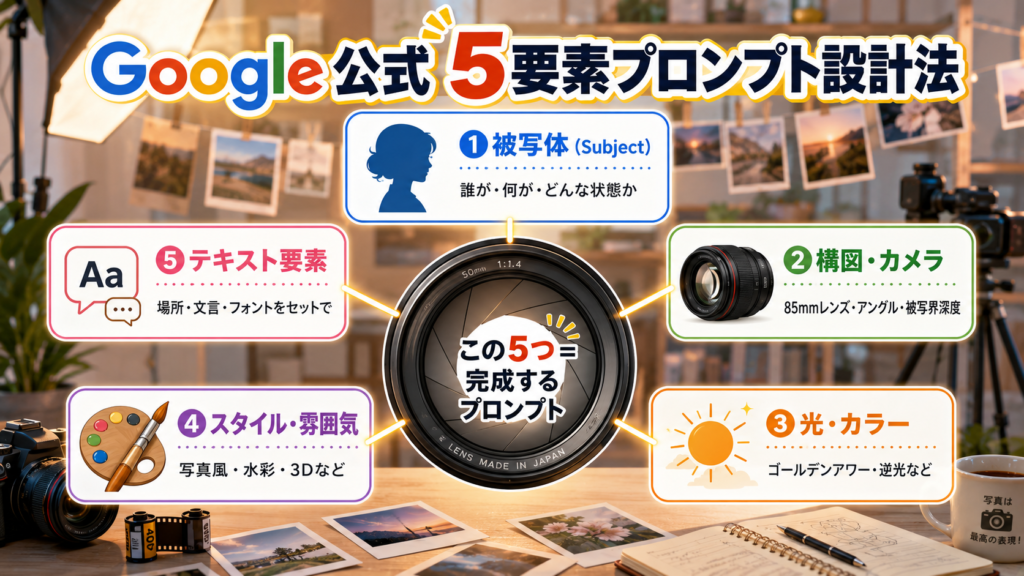
① 被写体(Subject):誰が・何が・どんな状態か
画像の主役を具体的に描写します。「女性」ではなく「20代の女性、クリームのリネンシャツを着て、コーヒーカップを両手で持ちながら窓の外を眺めている」のように、状態・服装・動作まで書きます。
ポイントは望まないものではなく、望むものを肯定的に表現すること。「変な顔にしないで」ではなく「自然な表情で、笑顔ではなく穏やかな表情」と書く方が精度が上がります。
② 構図とカメラ:レンズ・アングル・被写界深度を写真用語で指定する
ここが最も効果が大きい要素です。写真用語をそのまま使ってOKです。
- レンズ:「85mmレンズ」(ポートレート向け・背景がボケやすい)、「24mmレンズ」(広角・空間の広がりを出したい時)
- アングル:「真正面」「斜め45度から」「俯瞰(フカン)=真上から見下ろした構図」「ローアングル」
- 被写界深度(ひしゃかいしんど):ピントが合う範囲のこと。「浅い被写界深度」=背景がぼけてる感じ。「深い被写界深度」=全体にピントが合った感じ
- 構図:「三分割構図」「シンメトリー構図」「フレーミング」など
③ 光とカラー:ゴールデンアワー・逆光・ソフトボックスなど照明の表現方法
光の指定で画像の雰囲気が激変します。よく使う照明の表現をまとめます。
- ゴールデンアワー:日の出・日没前後の暖かみのあるオレンジ・黄色い光
- 逆光(バックライト):光が被写体の後ろから差し込むドラマチックな表現
- ソフトボックス:ふわっとした柔らかい均一な光。商品撮影・証明写真系に使われる
- ブルーアワー:日の入り直後の青みがかった幻想的な光
- 自然光(ナチュラルライト):窓から差し込む柔らかい光
④ スタイル・雰囲気:写真・イラスト・水彩・3Dなどの仕上がり指定
最終的な仕上がりのスタイルを指定します。
- photorealistic:写真と見分けがつかないレベルのリアルな仕上がり
- watercolor painting:水彩画風。柔らかい滲みと透明感が出る
- 3D render:CGっぽい立体的な仕上がり
- flat illustration:シンプルなフラットデザイン。アイコン・ウェブデザイン向け
- cinematic:映画のワンシーンのような映画的な構図と色合い
⑤ テキスト要素:画像内に文字を入れたい場合の指定方法
Nano Banana 2(2026年2月27日正式リリース)は、日本語テキストの描写精度が大幅に向上しました。Nano Banana Proなら4K出力での高精細な日本語テキスト描写が可能です。
指定方法は「画像の中央下部に白いフォントで「AI時代の副業」という文字を配置」のように、場所・色・フォントスタイル・文字内容をセットで書きます。ただし、長文のテキスト描写はまだ苦手な部分があるので、短いフレーズから試すのがオススメです。
コピペで使える!アイキャッチ向けプロンプトテンプレート集
5要素を覚えたところで、すぐ使えるテンプレートを用意しました。コピペして、カッコ内を自分の記事のイメージに書き換えてください。
ブログアイキャッチ(人物・ライフスタイル系)のテンプレート
私がブログで実際に使っているベーステンプレートです。
photorealistic, [人物の描写:年代・服装・動作],
[場所・背景の描写],
85mm lens, [アングル:正面 / 後ろ姿 / 俯瞰など],
shallow depth of field,
[光の指定:golden hour / natural window light など],
warm and cozy atmosphere,
blog hero image, no face visible
実際の使用例:
photorealistic, young woman in cream linen shirt holding a coffee cup with both hands,
sitting by a large window in a quiet cafe,
85mm lens, side angle view,
shallow depth of field,
natural window light with soft morning glow,
warm and cozy atmosphere,
blog hero image, no face visible
ビジネス・テック系記事のアイキャッチテンプレート
AI・副業・キャリア系の記事に合う、クリーンでモダンな仕上がりのテンプレートです。
photorealistic, flat lay top-down view of [デスク上のアイテム:ノートPC / タブレット / スマホ / 手帳など],
[背景・テーブルの色・質感],
[小道具:コーヒーカップ / 観葉植物 / メモ帳など],
24mm lens, overhead angle,
deep depth of field,
soft natural light from the side,
clean minimalist aesthetic,
blog hero image
実際の使用例(AI活用系記事向け):
photorealistic, flat lay top-down view of a tablet showing an AI chat interface,
white wooden desk background,
with a small succulent plant and a black coffee mug,
24mm lens, overhead angle,
deep depth of field,
soft natural light from the left side,
clean minimalist aesthetic,
blog hero image
失敗例と改善後の比較:NG→OKの変化を見てわかるポイント
- おしゃれな女性の写真を作って
- 明るくてきれいなブログ用の画像
- カフェにいる人
- AI系の記事に使える画像
- 服装・動作・場所を具体的に書く
- 光の種類と方向を指定する
- レンズ(85mmなど)とアングルを追加
- スタイル(photorealistic)を明示する
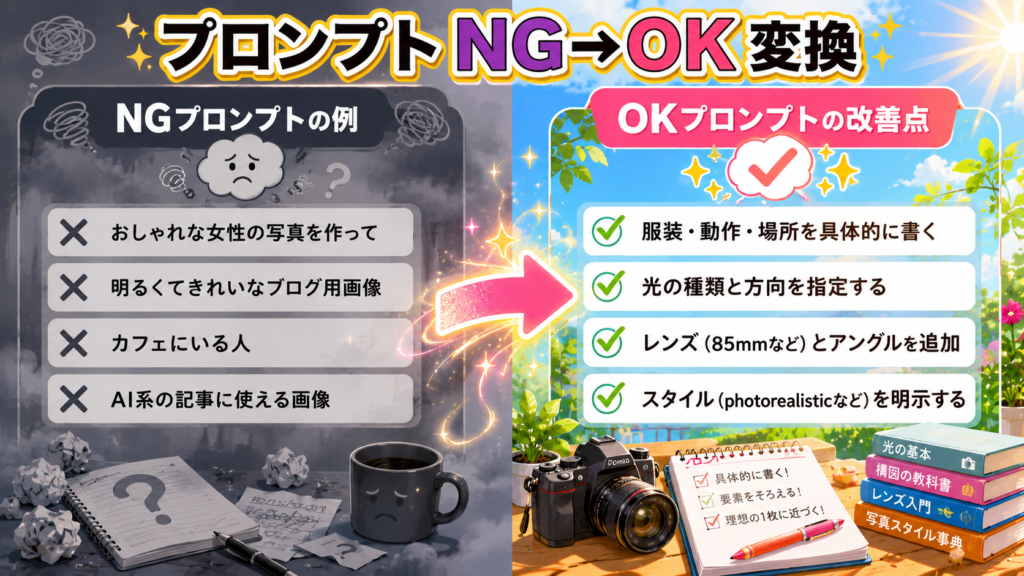
NG例のプロンプトと改善後のプロンプトで比べると、改善後は「構図・光・レンズ・被写体の具体的な状態」がすべて揃っています。この4点が揃うだけで、生成結果の再現性が大幅に上がります。
Nano Banana Pro・2・無料版の違いと、ブログ用途での選び方
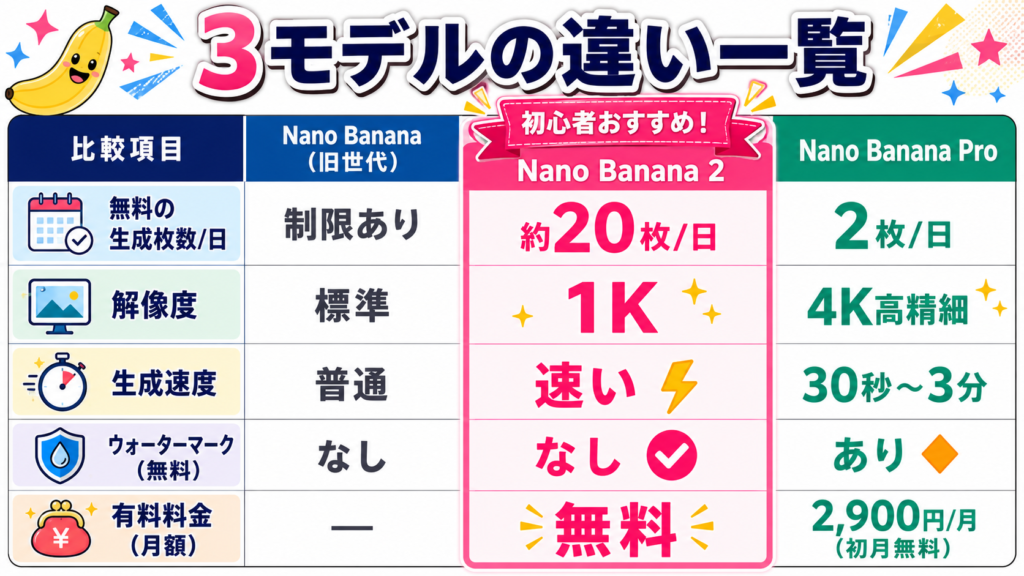
プロンプトの書き方と合わせて、どのプランを使うかも大事です。2026年4月時点では3つのモデルが存在します。
3つのモデルの違いを整理する
Nano Banana(Gemini 2.5 Flash Image)
旧世代モデル。基本的な画像生成は可能ですが、Nano Banana 2・Proと比較すると日本語指示の精度・細部描写で劣ります。2026年時点では主にNano Banana 2またはProの使用が推奨されます。
Nano Banana 2(Gemini 3.1 Flash Image Preview)
2026年2月27日に正式リリース。会話型反復編集の強化・日本語指示理解の向上が主な改善点です。無料ユーザーは1日約20枚(1K解像度)まで生成可能で、速度が速いのが特徴です。ブログのアイキャッチ用途なら、まずはNano Banana 2の無料枠から始めるのがオススメです。
Nano Banana Pro(Gemini 3 Pro Image)
最上位モデル。4K出力・高精細な日本語テキスト描写が可能ですが、生成時間が30秒〜3分と長めです。無料ユーザーは1日2枚まで(ウォーターマーク付き)。有料プランは月額2,900円(初月無料)から利用できます。高品質なアイキャッチを量産したい場合に向いています。
無料でどこまで使えるか:1日の生成枚数とウォーターマークの仕様
- Nano Banana 2:1日約20枚・1K解像度・ウォーターマークなし
- Nano Banana Pro:1日2枚・ウォーターマーク(🔶)付き
- Google AI Studio経由:1日50リクエスト・最大2K解像度・ウォーターマークなし
ぶっちゃけ、ブログのアイキャッチを1〜3枚作る程度なら、Nano Banana 2の無料枠で十分です。毎日量産したい場合や、ウォーターマークなしのProクオリティが必要な場合は有料プランを検討しましょう。
なお、ウォーターマーク(透かし)の除去にはGoogle AI ProまたはUltraプランが必要です。Google AI Ultra(月額36,000円)でウォーターマーク除去が可能ですが、ブログ用途では費用対効果を考えると、まずは有料プラン(月額2,900円・初月無料)で試すのが現実的です。
商用利用・ブログ収益化で使う場合の注意点
Nano Bananaで生成した画像の商用利用は原則可能です。ただし、いくつか注意点があります。
- 著作権・品質責任は利用者が負う。生成物に問題があった場合の責任はGoogle側ではなく使用者側
- SynthID(シンスID)という不可視電子透かし(目に見えない埋め込み型の識別情報)は全プランに自動で埋め込まれる。削除は不可能
- 2026年2月以降、コンテンツ安全フィルターが強化。著名人・金融情報・衣装変更・顔スワップ等への規制が厳格化されている
- 生成した画像で他者の商標・著作権を侵害するプロンプトはNG
アフィリエイトブログ等の収益サイトへの掲載は問題ありませんが、生成した画像が他者の権利を侵害しないかは自分でチェックする必要があります。特に人物・ブランドロゴ・実在の建物を生成する際は注意しましょう。
思い通りの画像が出ないときの対処法とプロンプト改善サイクル
5要素を意識してもうまくいかないことはあります。そういう時のために、Nano Banana推奨の改善サイクルを紹介します。
生成された画像がイメージと違った時、よくやりがちな失敗が「プロンプトを全部消して書き直す」ことです。これはおすすめしません。
Google公式ガイドが推奨するのは「問題のある箇所だけを特定して修正する」アプローチです。例えば「光が強すぎる」なら光の指定だけを変える。「背景がごちゃごちゃしている」なら背景の描写だけをシンプルにする。一度に変える要素を1〜2個に絞ることで、何が効いているのかが分かります。
イテレーション(英語で「繰り返し・反復」という意味。AIとの対話を何往復かして画像を仕上げていくこと)は、Nano Banana 2の強みの一つです。
最初の生成で「だいたいのイメージは合っているけど、背景をもう少し暗くしたい」という場合、追加のメッセージで「背景をもう少し暗く、夕方の雰囲気にしてください」と指示するだけで反映されます。最初から完璧なプロンプトを作ろうとせず、対話を重ねながら仕上げていく感覚が効果的です。
2026年2月以降、Nano Bananaのコンテンツ安全フィルターが強化されています。生成拒否(エラーや無反応)が起きた主な原因は次のとおりです。
- 特定の人物名が含まれている:著名人・政治家・実在の人物を指定するプロンプトは拒否されやすい
- 金融・医療情報の改変を示唆するプロンプト:例えば「金融チャートのスクリーンショット」のような指定
- プロンプトが複雑すぎる:一度に詰め込みすぎると処理できないケースがある
対処法はシンプルで「特定の人物名を削除する」「指示を2〜3要素に絞る」「NG表現を別の言葉に置き換える」の3つです。拒否されたからといってプロンプト全体を変える必要はなく、原因箇所だけ取り除けばほとんどの場合は解決します。
というわけで、まとめ
- Nano Bananaに曖昧な指示では伝わらない。「感覚」から「設計書」思考に切り替えることが最初の一歩
- Google公式推奨の5要素(被写体・構図・カメラ・光・スタイル)をセットで指定することで生成精度が大幅に向上する
- 写真用語(85mmレンズ・ゴールデンアワー・浅い被写界深度)をそのままプロンプトに入れてOK
- 無料プランはNano Banana 2で1日20枚・ウォーターマークなし。ブログ用途なら無料枠でまず試せる
- 失敗した時は全文書き直しではなく、問題箇所だけ修正する。会話形式で段階的に仕上げるのがコツ
というわけで、今回は以上となります。
Nano Bananaを使い始めた当初の私と同じように「なんかぼんやりした画像しか出てこない」と感じている方は、まずは5要素を意識したプロンプトに書き換えてみてください。感覚の話をしていたのが設計書の話に変わるだけで、出てくる画像が一気に変わります。
Google公式のプロンプトガイドには、この記事で紹介した以上に詳細な実践例が載っています。より深く学びたい方はぜひ読んでみてください。